11 апреля 2013
Если вы скрываете док, то скорее всего уже заметили, что появляется он при подведении к нему мышки с некоторой задержкой. Иногда это ожидание утомляет. Для того, чтобы снизить задержку до нуля, вам понадобятся три команды в терминале:
defaults write com.apple.dock autohide-delay -float 0
defaults write com.apple.dock autohide-time-modifier -float 0.1
killall Dock
После после этого показываться и прятаться обратно панель дока будет моментально.
Если захотите откатить изменения назад:
defaults delete com.apple.dock autohide-delay
defaults delete com.apple.dock autohide-time-modifier
killall Dock
28 февраля 2013
По умолчанию приложение Mail.app показывает все вложения, которые может отобразить (картинки, pdf-документы и т.д.) Для того, чтобы отключить показ вложений, нужно выполнить в терминале следущую команду:
defaults write com.apple.mail DisableInlineAttachmentViewing -bool yes
После этого нужно перезапустить почтовую программу. Теперь в письмах вы увидите только иконки вложенных файлов, но не их содержимое.
Для восстановления к умолчательному поведению:
defaults write com.apple.mail DisableInlineAttachmentViewing -bool no
27 февраля 2013
Недавно у меня возникла необходимость обновить адрес удалённого компьютера, который присваивался с помощью DHCP. Если бы я находился около этого компьютера, никакой проблемы бы не было, нужно всего лишь нажать на одну кнопку:
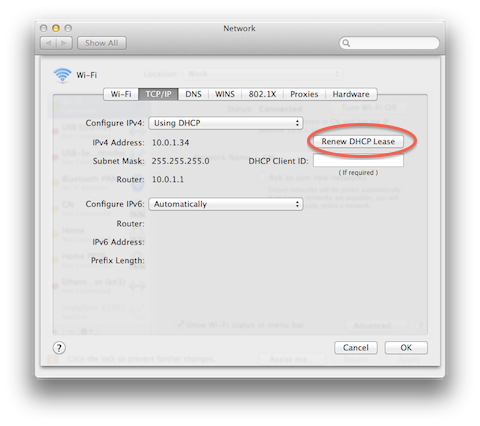
Для того, чтобы сделать это удалённо я нашёл следующий рецепт, который состоит всего из одной команды в терминале.
echo «add State:/Network/Interface/en0/RefreshConfiguration temporary» | sudo scutil
Здесь вместо `en0` нужно подставить имя того адаптера, адрес которого нужно обновить.
Запускать это лучше в `screen` или `tmux`, так, на всякий случай.
23 января 2013
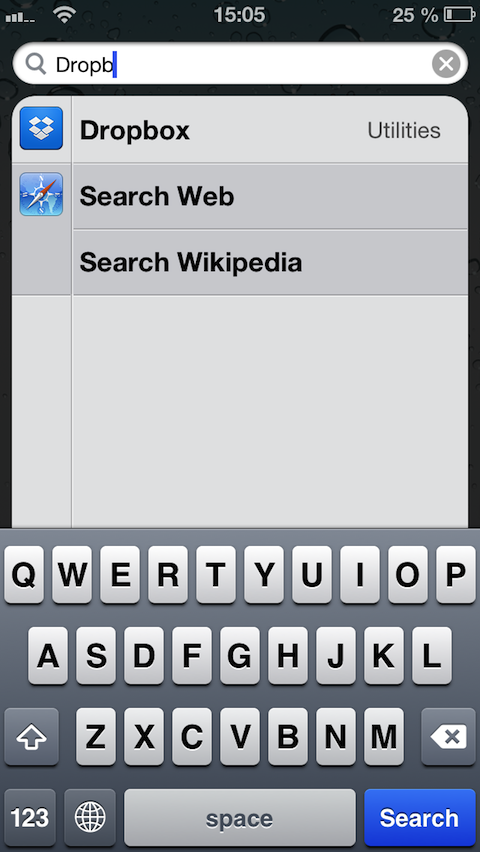
У меня часто бывает, что я забываю, в какую папку положил то или иное приложение в телефоне или планшете. Обычно это случается с приложениями, которыми я очень редко пользуюсь. В шестой версии iOS поиск Spotlight помогает не только найти приложение (именно так я обычно и поступаю), но и вспомнить, в какой папке оно лежит. Приглядитесь к результатам поиска и вы заметите, что название папки написано справа от имени программы.
29 ноября 2012
Для того, чтобы начать процесс резервного копирования на удалённом компьютере, поможет команда терминала
tmutil startbackup
Конечно, её же можно использовать и на локальной машине, например, в скриптах.
Для того, чтобы остановить уже идущий процесс бекапа, используте команду
tmutil stopbackup
7 ноября 2012
Наверняка некоторым мешает звук, который издают маки при старте. Для того, чтобы полностью избавиться от этого звука, вам поможет такая команда в терминале:
sudo nvram SystemAudioVolume=%80
*(потребуется ввод пароля)*
Для того, чтобы откатить изменения:
sudo nvram -d SystemAudioVolume
31 октября 2012
Для того, чтобы получить быстрый доступ к сохранённым черновикам писем в вашем айфоне, не обязательно переходить в специальную папку. Достаточно просто нажать и подержать кнопку создания нового письма.
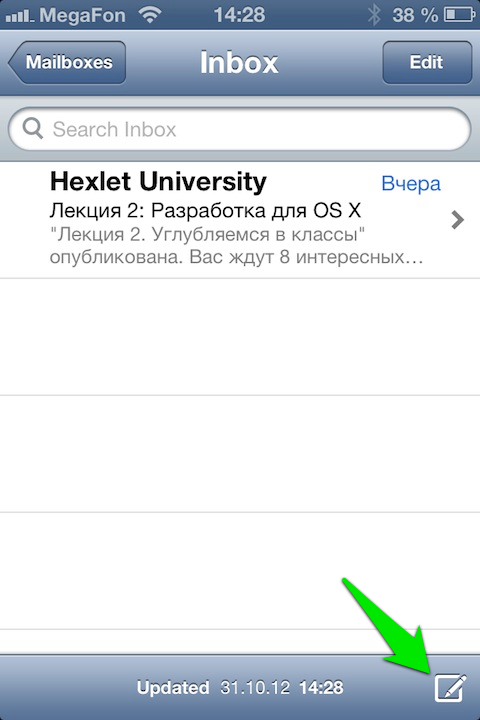
Появится симпатичный список всех сохранённых, но не отправленных писем.

17 сентября 2012
Некоторые программы очень любят привлекать к себе внимание пользователя постоянно подпрыгивающей иконкой в доке. Конечно же это отвлекает. Если вы хотите, чтобы навязчивые прыжки прекратились, но не хотите отрываться от того, чем занимаетесь на этот момент, просто наведите курсор мыши на прыгающую иконку и он перестанет прыгать. А разобраться, что там хотела надоедливая программа, можно и после.
*Этот способ проверен мной на OS X Mountain Lion. Я не уверен, что это сработает с более старыми системами.*
3 сентября 2012
В Safari 6 появился так называемый omnibar — адресная строка совмещённая со строкой поиска. При вводе текста в неё вам сразу предлагается несколько вариантов действий, разделённых на секции: переход по адресу из недавно ввеённых, поисковые подсказки, поиск в закладках и истории и поиск в истории.
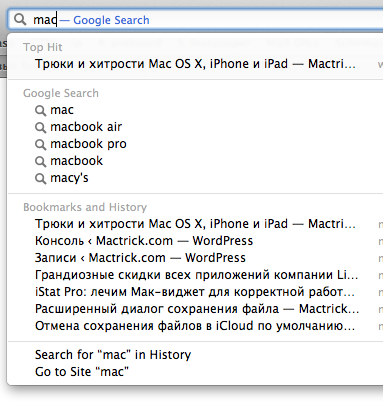
Если вы ввели текст в строку, а действие, которое хотите выполнить находится далеко от начала, достаточно неудобно прыгать курсорными клавишами вверх-вниз или тянуться за мышкой.
Для более удобного перемещения по функциональным секциям можно использовать сочетание Command-стрелки. Оно перенесёт вас сразу к следующей или предыдущей секции. Таким образом выбрать с клавиатуры необходимый пункт в списке будет значительно проще и удобнее.
2 сентября 2012
Для того, чтобы убрать всплывшее уведомление от Notification Center можно воспользоваться мышкой. В случае, если вы используете трекпад ноутбука, нужно смахнуть баннер вправо двумя пальцами. Если же вы используете Magic Mouse, то этот же жест достаточно сделать одним пальцем. Конечно же, курсор мыши должен находиться над уведомлением.

